Diese Seite enthält Partnerlinks zu Amazon. Kaufst du darüber ein, erhalte ich eine kleine Provision. Am Preis ändert sich für dich nichts.
Kurz gesagt:
Am zuverlässigsten klappt es per Kabel: iPhones ab dem iPhone 15, viele Samsung-Handys und Pixel ab dem Pixel 8 geben über USB-C ein Bild aus, ein Adapter auf HDMI reicht. Ältere iPhones brauchen den Lightning-Digital-AV-Adapter. Kabellos geht es über AirPlay beim iPhone und Google Cast bei Android, sofern Fernseher oder Streaming-Stick das unterstützen.
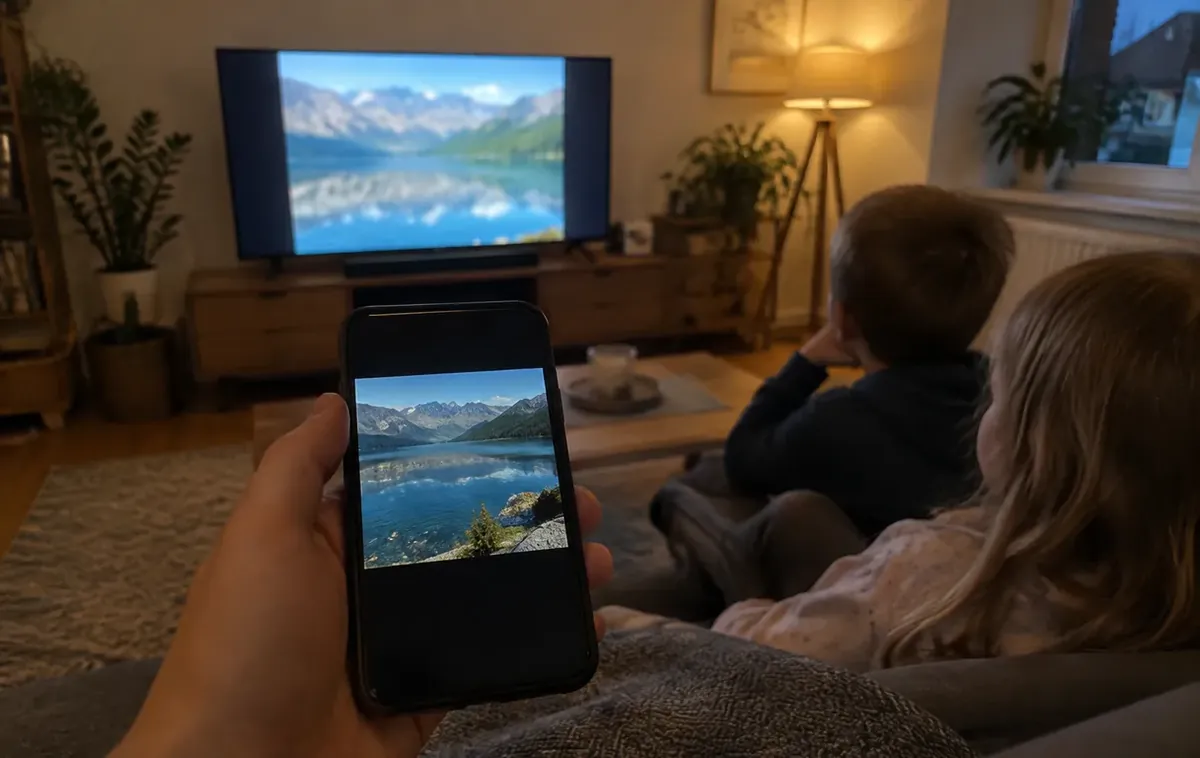
Nach dem letzten Urlaub saßen wir zu viert um mein Handy herum und haben Fotos angeschaut. Irgendwann kam die Frage, warum wir das nicht einfach auf dem Fernseher machen. Die Antwort war ein Adapter für ein paar Gramm, und seitdem liegt er in meiner Reisetasche.
Ob Fotos, Videos, eine Präsentation oder ein Spiel: Es gibt mehrere Wege, das Handybild auf einen Fernseher oder Monitor zu bringen. Welcher funktioniert, hängt vom Handy ab. Hier erkläre ich die Kabel- und die Funkvariante, welche Handys was können und woran es scheitert, wenn der Bildschirm schwarz bleibt.
Per Kabel: der sicherste Weg
Ein Kabel ist unabhängig vom WLAN, hat kaum Verzögerung und funktioniert auch im Hotel, wo das Netz oft keine Übertragung zulässt. Voraussetzung ist, dass dein Handy über seinen Anschluss ein Bildsignal ausgibt. Bei USB-C nennt sich das DisplayPort Alternate Mode. Nicht jedes Handy mit USB-C kann das.
| Handy | Bildausgabe per Kabel | Was du brauchst |
|---|---|---|
| iPhone 15 und neuer | USB-C, bis 4K bei 60 Hz | USB-C-auf-HDMI-Adapter |
| iPhone mit Lightning | über Adapter | Lightning Digital AV Adapter |
| Samsung Galaxy S und viele A | USB-C, mit DeX | USB-C-auf-HDMI-Adapter |
| Google Pixel 8 und neuer | USB-C seit Android 14 QPR3 | USB-C-auf-HDMI-Adapter |
| Pixel 7 und älter | keine Bildausgabe per Kabel | nur kabellos |
Beim iPhone 15 und neueren Modellen reicht ein einfacher USB-C-auf-HDMI-Adapter, das Bild kommt mit bis zu 4K bei 60 Hz an einem HDMI-2.0-Eingang an (9to5Mac). Für ältere iPhones bietet Apple den Lightning Digital AV Adapter an (Apple Support). Google hat die Bildausgabe für das Pixel 8 und neuer mit Android 14 QPR3 freigeschaltet, das Pixel 7 kann es nicht (Android Central).

Ein kompakter Adapter mit geflochtenem Kabel, laut Hersteller bis 4K bei 60 Hz. UGREEN nennt ausdrücklich Samsung DeX und das iPhone 15 als kompatibel, Voraussetzung ist DisplayPort Alt Mode am Handy.
Preis prüfen
Ein Adapter im Aluminiumgehäuse mit 4K bei 60 Hz. Er hat keinen zusätzlichen Ladeanschluss, für einen langen Filmabend sollte das Handy also vorher geladen sein.
Preis prüfenSamsung DeX
Samsung geht einen Schritt weiter. Mit DeX wird aus dem Galaxy am Fernseher oder Monitor eine Art Desktop mit Fenstern, Maus und Tastatur (Samsung). Wer Bluetooth-Tastatur und Maus koppelt, kann damit sogar arbeiten. Für Filme reicht auch die einfache Spiegelung.
Kabellos: bequem, aber abhängig vom Netz
Ohne Kabel gibt es drei verbreitete Wege. iPhones nutzen AirPlay, das viele aktuelle Fernseher von Samsung, LG, Sony und anderen direkt unterstützen, ebenso das Apple TV. Android-Handys nutzen Google Cast, das in Fernsehern mit Google TV und in Chromecast-Sticks steckt. Samsung bietet mit Smart View zusätzlich eine eigene Spiegelfunktion für Samsung-Fernseher.
- AirPlay: im Kontrollzentrum auf Bildschirmsynchronisierung tippen und den Fernseher wählen.
- Google Cast: in Apps wie YouTube das Cast-Symbol antippen oder in den Schnelleinstellungen den Bildschirm übertragen.
- Smart View: bei Samsung in den Schnelleinstellungen, funktioniert am besten mit Samsung-Fernsehern.
Alle drei setzen voraus, dass Handy und Fernseher im selben WLAN sind. In Hotels, Ferienwohnungen mit Gastnetz oder bei schwachem Empfang hakt es deshalb oft. Bei Filmen fällt die Verzögerung kaum auf, bei Spielen schon.
Wenn es nicht klappt
- Bild bleibt schwarz am Kabel: Prüfe, ob dein Handy Bildausgabe per USB-C kann. Ein Ladekabel überträgt kein Bild, ein Adapter muss DisplayPort Alt Mode unterstützen.
- Bild ja, Film nein: Manche Streaming-Apps sperren die Ausgabe über Adapter wegen Kopierschutz (HDCP). Dann hilft oft Cast oder AirPlay.
- Falscher Eingang: Am Fernseher die richtige HDMI-Quelle wählen.
- Akku leer: Lange Filme ziehen Strom. Adapter mit Ladeanschluss lösen das.
Passende Adapter mit und ohne Ladeport stehen in meiner Liste der USB-C-auf-HDMI-Adapter. Ein normales USB-C-Ladekabel reicht für die Bildübertragung in der Regel nicht, siehe Ratgeber USB-C-Kabel Unterschiede. Und wer das Handy beim Videocall am Fernseher aufstellen will, findet ein passendes Smartphone-Stativ.
Meine Checkliste
- Geprüft, ob das Handy Bildausgabe über USB-C unterstützt.
- Adapter mit HDMI 2.0 und 4K bei 60 Hz gewählt.
- Für ältere iPhones den Lightning Digital AV Adapter eingeplant.
- Für kabellos AirPlay oder Google Cast am Fernseher geprüft.
- Handy und Fernseher im selben WLAN verbunden.
- Bei langen Filmen Ladeanschluss oder vollen Akku bedacht.
Häufige Fragen
Wie verbinde ich mein Handy per Kabel mit dem Fernseher?
Mit einem USB-C-auf-HDMI-Adapter, wenn dein Handy Bildausgabe über USB-C beherrscht. Das können iPhones ab dem iPhone 15, viele Samsung-Galaxy-Modelle und Pixel ab dem Pixel 8. Ältere iPhones brauchen den Lightning Digital AV Adapter.
Warum bleibt der Fernseher mit dem Adapter schwarz?
Meist kann das Handy kein Bild über USB-C ausgeben, oder es ist der falsche HDMI-Eingang gewählt. Viele günstige Android-Handys und das Pixel 7 unterstützen DisplayPort Alt Mode nicht. Dann bleibt nur die kabellose Übertragung.
Kann ich das iPhone ohne Apple TV mit dem Fernseher verbinden?
Ja, viele aktuelle Fernseher unterstützen AirPlay direkt, dann reicht das Kontrollzentrum. Alternativ geht es per Kabel mit einem USB-C- oder Lightning-Adapter. Ein Apple TV ist nur nötig, wenn der Fernseher kein AirPlay kann.
Warum läuft Netflix nicht über den HDMI-Adapter?
Weil einige Streaming-Apps die Ausgabe über Adapter wegen Kopierschutz blockieren. Das Bild der App erscheint dann schwarz, obwohl der Rest funktioniert. Über AirPlay, Google Cast oder die App direkt am Fernseher klappt es in der Regel.
Mein Fazit
Für Fotos und Videos ist der Adapter die einfachste Lösung: einstecken, Eingang wählen, fertig. Kabellos ist bequemer, solange das WLAN mitspielt.
Vor dem Kauf lohnt ein Blick ins Datenblatt deines Handys, ob es Bild über USB-C ausgibt. Wenn nicht, ist ein Streaming-Stick mit Cast oder AirPlay der bessere Weg.